HTML5 Canvasでテキストを描く!
ブラウザ上でTシャツをデザインしながらHTML5 Canvasのテキスト表示について学んできましょう!
準備をまた書いてみましょう。
<!doctype html>
<html>
<head>
<meta charset="utf-8">
<title>Canvas Ex1</title>
</head>
<body>
<div style="position: absolute; top: 50px; left: 50px;">
<canvas id="canvas" width="500" height="500">
Your browser does not support the HTML 5 Canvas.
</canvas>
</div>
<script>
var theCanvas=document.getElementById("canvas");
var context=theCanvas.getContext("2d");

function drawScreen(){
    //ここに図形を描く命令を描く

	//白Tシャツ

	//プリント
};

drawScreen();
</script>
</body>
</html>
<!doctype html>
<html>
<head>
<meta charset="utf-8">
<title>Canvas Ex1</title>
</head>
<body>
<div style="position: absolute; top: 50px; left: 50px;">
<canvas id="canvas" width="500" height="500">
Your browser does not support the HTML 5 Canvas.
</canvas>
</div>
<script>
var theCanvas=document.getElementById("canvas");
var context=theCanvas.getContext("2d");

function drawScreen(){
    //ここに図形を描く命令を描く

	//白Tシャツ

	//プリント
};

drawScreen();
</script>
</body>
</html>
白Tシャツを描く
まずは真っ白なTシャツをパスの機能を使って描いていきましよう。
drawScreen()に以下の命令を加えてみましょう。
//白Tシャツ
context.fillStyle="#FFFFFF"
context.strokeStyle="#000000";
context.lineWidth=5;
context.beginPath();
context.moveTo(200,20);
context.lineTo(20,130);
context.lineTo(50,240);
context.lineTo(130,210);
context.lineTo(120,480);
context.lineTo(380,480);
context.lineTo(370,210);
context.lineTo(450,240);
context.lineTo(480,130);
context.lineTo(300,20);
context.lineTo(200,20);
context.fill();
context.stroke();
context.beginPath();
context.arc(250,20,50,(Math.PI/180)*0,(Math.PI/180)*180,false);
context.fill();
context.stroke();
Tシャツの輪郭を描いた後、ネックのところに半円を描いています。
- パスの描き始めの合図
context.beginPath();- 描き始めの位置を指定
context.moveTo(描き始めのx座標, y座標);- 次に線分を引きたい位置の指定
context.lineTo(次に線分を引きたい位置のx座標, y座標);- 閉じたパス内に色を塗る
context.fill();- パスに色をつける
context.stroke();
- 円のパスを描く
context.arc(円の中心のx座標, y座標, 半径, 円弧の開始の角度(rad), 終了の角度(rad), 反時計回りか時計回りか);
プリントを描く
次にTシャツのプリントを描いていきましょう。
テキストの背景色
drawScreen()に以下の命令を加えてみましょう。
//プリント
context.fillStyle="red";
context.fillRect(145,180,210,50);
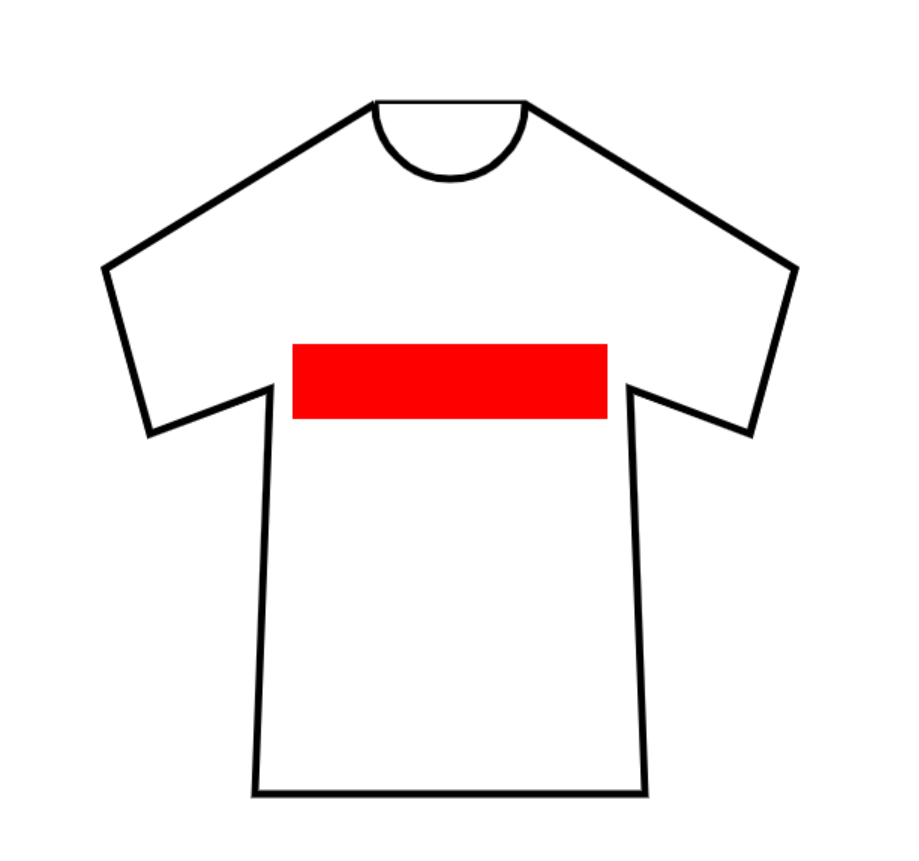
これで赤色の長方形がTシャツの胸のあたりに描けたと思います。この長方形の上にテキストを描きます。
- 塗りつぶす色を指定
context.fillStyle=" 色 ";- 単色塗り長方形の位置大きさの指定
context.fillRect(図形左上のx座標, 図形左上のy座標, 図形の幅, 図形の高さ);
テキスト
テキストを描いていきます。
単色塗りテキスト(fillText)
drawScreen()に以下の命令を加えてみましょう。
//プリント
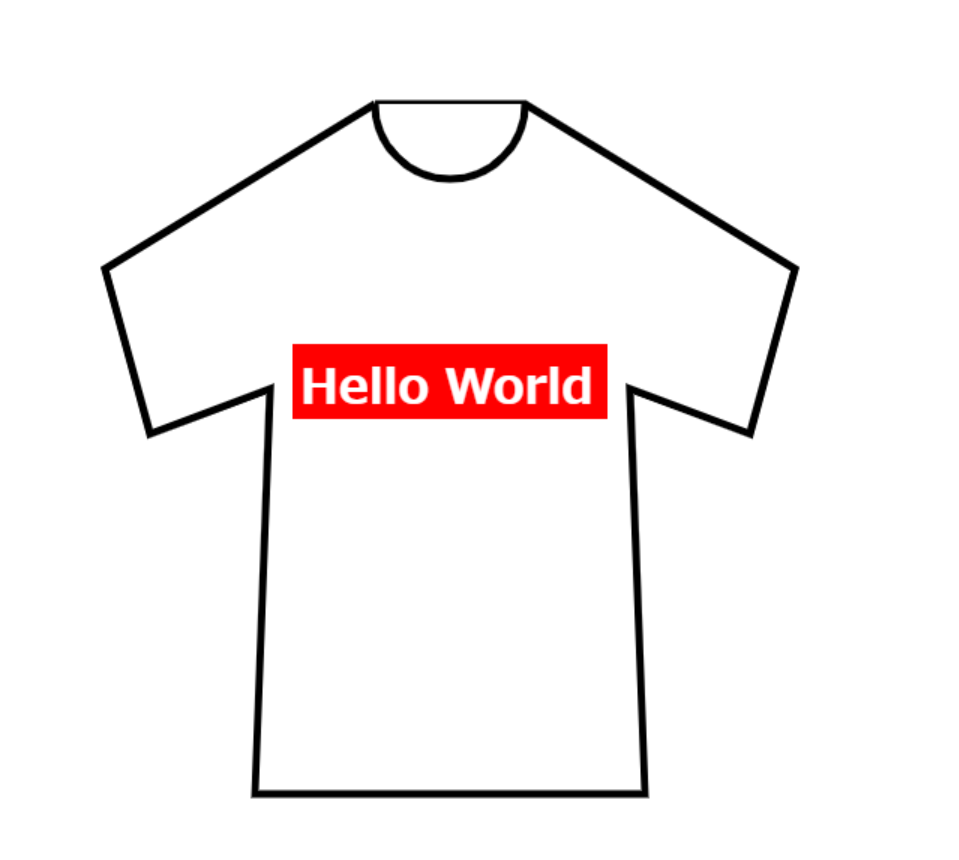
context.font="bold 32px monosoace";
context.fillStyle="#FFFFFF";
context.fillText("Hello World",150,220);
- フォントの指定
context.font="スタイル 太さ サイズ 種類";この命令でフォントの指定をします。ここではCSSに準拠したテキスト文字列で記述します。
- スタイル(font-style)
- 標準(normal)、イタリック体(italic)、斜体(oblique)
- 太さ(font-weight)
-
数値で指定:100、200、300、400、500、600、700、800、900
キーワードで指定:標準の太さ(normal)、一般的な太字(bold)、相対的に一段細く(lighter)、相対的に一段太く(bolder)
- サイズ(font-size)
-
数値で指定:~px、~em、~ex
%で指定:~%
キーワードで指定:xx-small、x-small、small、medium、large、x-large、xx-large
- 種類(font-family)
- sans-serif(ゴシック系のフォント)、serif(明朝系のフォント)、cursive(筆記体・草書体のフォント)、fantasy(装飾的なフォント)、monospace(等幅フォント)
- 単色塗りのテキストの文字列、位置の指定
context.fillText("文字列",テキストの左上のx座標,テキストの左上のy座標);この命令で描画したい文字列と位置を指定して、テキストを描画することができます。
長方形の上に白色のテキストが描けたと思います。
テキストの輪郭(strokeText)
今度はテキストに縁をつけてみましょう。
drawScreen()を以下のように書き換えてみましょう.
//プリント
context.fillStyle="red";
context.fillRect(145,180,210,50);
context.font="bold 32px monosoace";
context.fillStyle="#FFFFFF";
context.fillText("Hello World",150,220);
context.strokeStyle="black";
context.lineWidth=2;
context.strokeText("Hello World",150,220);
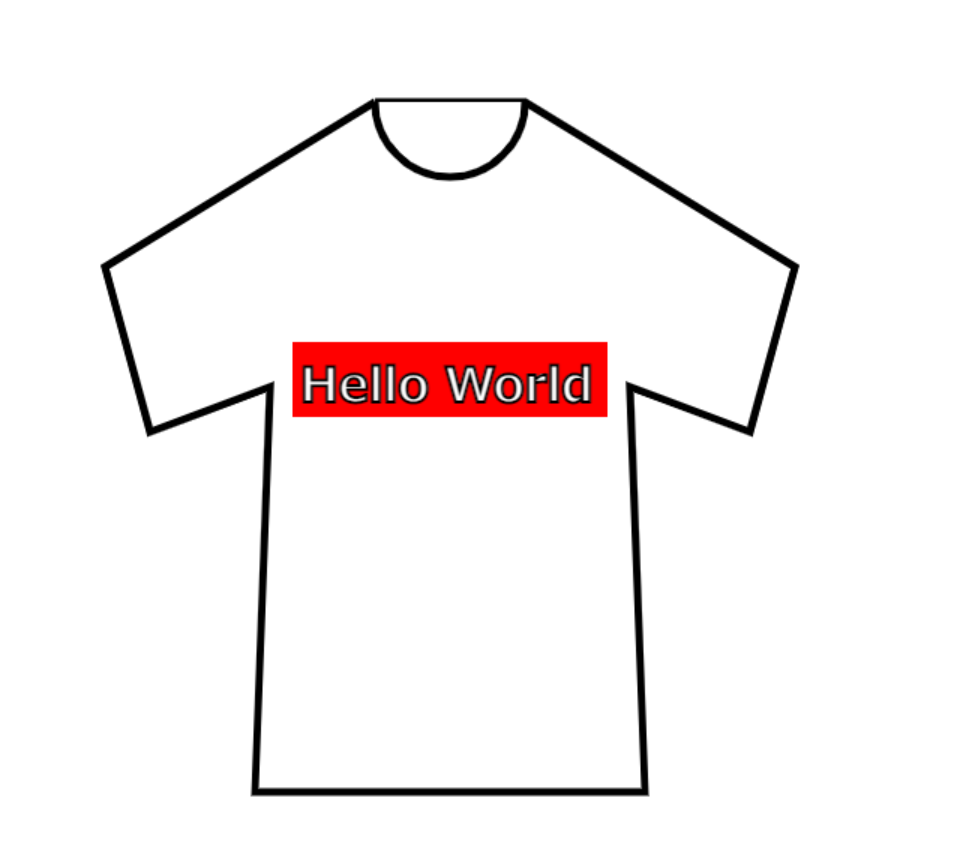
- 輪郭を描くテキストの文字列、位置の指定
context.strokeText("文字列",テキストの左上のx座標,テキストの左上のy座標);図形の輪郭を描く時と同様にstrokeStyleとlinewidthで色、線の太さを指定した後、この命令で描画したい文字列と位置を指定して、テキストの輪郭を描画することができます。
これでテキストに黒色の縁を描くことができました。
影をつける(shadowColor,shadowOffsetX,shadowOffsetY,shadowBlur)
テキストに黒色の縁をつけたら、なんとなくダサく感じたので、縁は消して代わりに影をつけてみましょう!
drawScreen()のを以下のように書き換えてみましょう.
//プリント
context.fillStyle="red";
context.fillRect(145,180,210,50);
context.font="bold 32px monosoace";
context.shadowColor="#000000";
context.shadowOffsetX=2;
context.shadowOffsetY=2;
context.shadowBlur=2;
context.fillStyle="#FFFFFF";
context.fillText("Hello World",150,220);
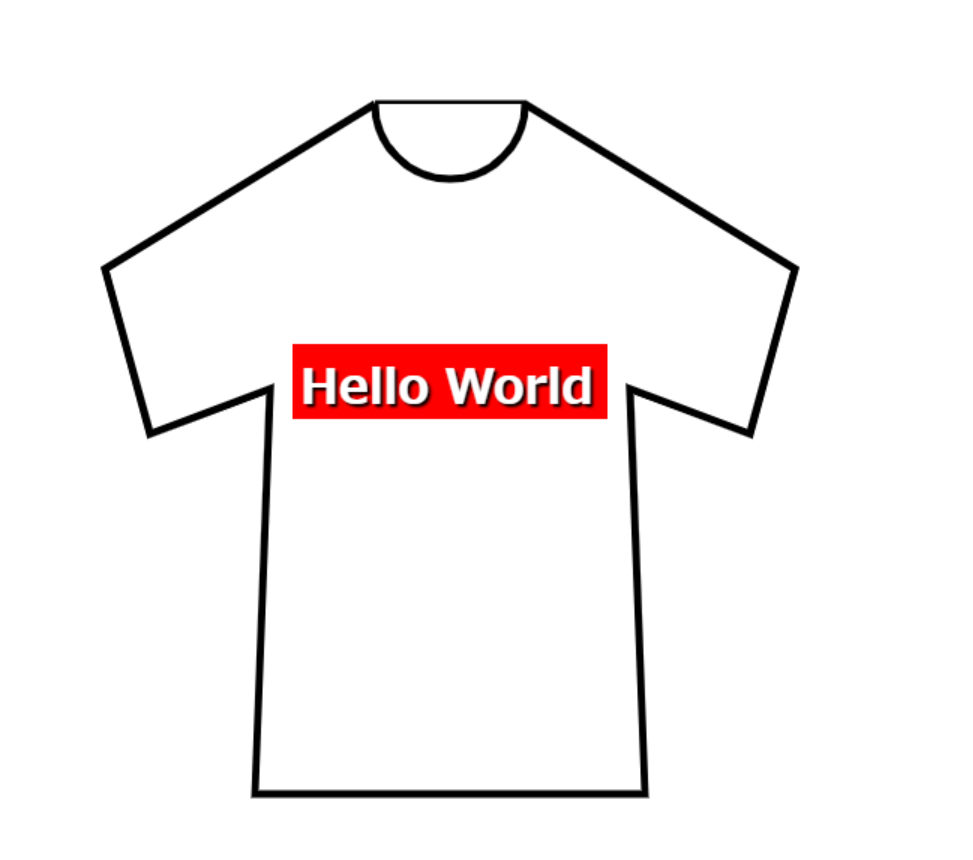
- 影の色の指定
context.shadowColor=" 色 ";fillStyleやstrokeStyleと同様に影の色を指定します。
- 影のズレの指定
context.shadowOffsetX=x方向にズラしたい距離(px);影がx方向にどれだけズレるかを指定します。単位はピクセル(px)です。
context.shadowOffsetY=y方向にズラしたい距離(px);影がy方向にどれだけズレるかを指定します。単位はピクセル(px)です。
- 影のぼかし度合いの指定
context.shadowBlur=ぼかし度合い;影のぼかし度合いを指定します。これを書かなくても影は描画されますが、ボケてはいません。
この処理を適用すると、以降のイメージ全体に影がついてしまうので、
context.shadowOffsetX=0;
context.shadowOffsetY=0;
context.shadowBlur=0;
と影をつけ終わったらリセットしておきましょう。
まとめ
最後に影をつけるところまでの全コードと、扱ったメソッドのまとめを載せておきます。
全コード
<!doctype html>
<html>
<head>
<meta charset="utf-8">
<title>Canvas Ex3</title>
</head>
<body>
<div style="position: absolute; top: 50px; left: 50px;">
<canvas id="canvas" width="500" height="500">
Your browser does not support the HTML 5 Canvas.
</canvas>
</div>
<script>
var theCanvas=document.getElementById("canvas");
var context=theCanvas.getContext("2d");

function drawScreen(){
    //ここに図形を描く命令を描く

    //白Tシャツ
    context.fillStyle="#FFFFFF"
    context.strokeStyle="#000000";
    context.lineWidth=5;
    context.beginPath();
    context.moveTo(200,20);
    context.lineTo(20,130);
    context.lineTo(50,240);
    context.lineTo(130,210);
    context.lineTo(120,480);
    context.lineTo(380,480);
    context.lineTo(370,210);
    context.lineTo(450,240);
    context.lineTo(480,130);
    context.lineTo(300,20);
    context.lineTo(200,20);
    context.fill();
    context.stroke();
    context.beginPath();
    context.arc(250,20,50,(Math.PI/180)*0,(Math.PI/180)*180,false);
    context.fill();
    context.stroke();

    //プリント
    context.fillStyle="red";
    context.fillRect(145,180,210,50);
    context.font="bold 32px monosoace";
    context.shadowColor="#000000";
    context.shadowOffsetX=2;
    context.shadowOffsetY=2;
    context.shadowBlur=2;
    context.fillStyle="#FFFFFF";
    context.fillText("Hello World",150,220);

};

drawScreen();
</script>
</body>
</html>
扱ったメソッドまとめ
- フォントの指定
context.font="スタイル 太さ サイズ 種類";- 単色塗りのテキストの文字列、位置の指定
context.fillText("文字列",テキストの左上のx座標,テキストの左上のy座標);
- 影の色の指定
context.shadowColor=" 色 ";- 影のズレの指定
context.shadowOffsetX=x方向にズラしたい距離(px);context.shadowOffsetY=y方向にズラしたい距離(px);- 影のぼかし度合いの指定
context.shadowBlur=ぼかし度合い;
ぜひこれらの方法でいろいろなものを描いてみてください!
次はアニメーションを紹介していきたいですね。

コメント